এক্সেল কি?
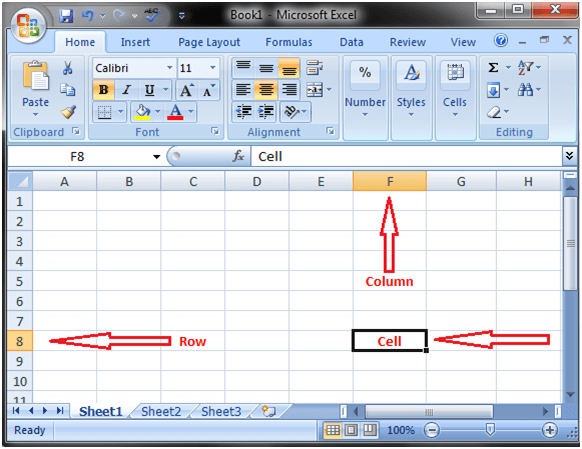
মাইক্রোসফট এক্সেল একটি হিসাব রক্ষার কাজে ব্যবহৃত প্রোগ্রাম। কম্পিউটারে ভিজ্যুয়ালী হিসাব-নিকাশ করার জন্য এই প্রোগ্রামটির জুড়ি নেই। এর গ্রাফিক্যাল ইন্টারফেস সহজ হওয়ার কারণে যে কেউ এই প্রোগ্রামটি ব্যবহার করতে পারবেন। এটি মাইক্রোসফট কর্পোরেশনের তৈরিকৃত একটি স্প্রেডশীট বিশেষণধর্মী প্রোগ্রাম। স্প্রেড শব্দের অর্থ ছড়ানো এবং শীট অর্থ হল পাতা। মাইক্রোসফট এক্সেল ব্যবহার করে বিভিন্ন জটিল/সরল গাণিতিক ও পরিসংখ্যান করা যায়। সুতরাং স্প্রেডশীট শব্দের অর্থ ছড়ানো পাতা। এক্সেলের ফাইলকে ওয়ার্কবুক বলা হয়। প্রতিটি ওয়ার্কবুক কতগুলো শীটের সমন্বয়ে গঠিত। প্রতিটি ওয়ার্কশীটে আবার ২৫৬ টি কলাম এবং ৬৫৫৩৬ টি রো থাকে। রো গুলো ১,২,৩,৪….. নামে এবং কলামগুলো A, B, C, AB, AC……নামে পরিচিত। কলাম এবং রো এর সমন্বয়ে গঠিত প্রতিটি ঘরকে এক একটি সেল বলা হয়।
যা যা থাকছে-
Excel পরিচিতি
প্রথমেই আমাদের জানতে হবে Microsoft Excel পরিচিতি বা Introduction to Microsoft Excel.
মাইক্রোসফ্ট অফিস এর একটি বহুল ব্যবহৃত প্রোগ্রাম হচ্ছে Microsoft Excel. আসুন আজ আমরা জানবো Microsoft Office 2010 এ Microsoft Excel কি এবং এটি কি কাজে ব্যবহার হয়? Microsoft Excel হচ্ছে মাইক্রোসফ্ট কর্পোরেশনের একটি জনপ্রিয় ইলেকট্রনিক Spread Sheet Analysis Program. এ প্রোগ্রামটির দ্বারা অনায়াসেই বিভিন্ন Chart, Map তৈরি সহ বড় বড় অঙ্কের ফলাফল তৈরি করা যায়। এছাড়াও Regal Sheet, Salary Sheet সহ বিভিন্ন অফিসিয়াল হিসাব খুব দ্রুত সম্পূর্ণ করা যায়।
Excel Program এ প্রতিটি ফাইল বা Work Sheet এর জন্য একাধিক Sheet Open করা যায়। প্রতিটি Sheet এ ৬৫৫৩৬ টি Row এবং ২৫৬ Column রয়েছে। Row এবং Column এর সমন্বয়ে যে ঘর তৈরি হয় তাকে Cell বলা হয়। Excel এ Cursor কে Cell Pointer বলে। যে পেইজে কাজ করা হয় তাকে Active Page বলা হয় এবং পুরো Sheet কে Work Sheet বলা হয়। Excel Sheet এ প্রস্থের দিকের ঘরকে বলা হয় Row এবং দৈর্ঘ্যের দিকের ঘরকে বলা হয় Column.
Introduction to Microsoft Excel
আসুন আমরা উপরের ছবি থেকে নাম্বার চিহ্নিত বিষয় গুলো সম্পর্কে পরিচিত হই।
- উপরের ছবিতে এক নাম্বার চিহ্নিত বিষয়টিকে বলা হয় রিবন। রিবনের বিভিন্ন ট্যাব, গ্রুপ এবং অপশন ব্যবহার করে তা Work Sheet এ Apply করে Excel Program এর কাজ সম্পূর্ণ করা হয়।
- ছবিতে দ্বিতীয় নাম্বার বিষয়টিকে বলা হয় Name Box. সাধারণত যে সেলটিকে সিলেক্ট করা হয় সে সেলটি কোন Row এর কোন Column এ আছে তা Name box নির্দেশ করে। অথবা Name Box এ প্রয়োজনীয় Row এবং Column এর নাম লিখেও সেলকে সিলেক্ট করা যায়।
- তৃতীয় নাম্বার বিষয়টিকে বলা হয় Formula Box. সেলের মধ্যে কোন কিছু লেখা হলে Formula Box তা নির্দেশ করে আবার তা সংরক্ষণও করে। অথবা সেলকে সিলেক্ট করে Formula Box এ লিখলে তা ঐ সেলের জন্য সংরক্ষণ হয়। এছাড়াও বিভিন্ন গাণিতিক সূত্র Formula Box এ লিখে সিলেক্টকৃত সেল এর জন্য ব্যবহার করা যায়।
- ছবির চার নাম্বার বিষয়টিকে বলা হয় Column. Work Sheet এ প্রতিটি Alphabet দ্বারা Column নির্দেশ করা হয়েছে। সাধারণত দৈর্ঘ্যের দিকের ঘরকে বলা হয় কলাম। উপরে ছবিতে তা দেখানো হয়েছে।
- পাঁচ নাম্বার বিষয়টিকে বলা হয় Row. Work Sheet এ প্রতিটি Numeric অর্থাৎ সংখ্যা দ্বারা Row নির্দেশ করা হয়েছে। সাধারণত প্রস্থের দিকের ঘরকে বলা হয় রো। ছবিতে 5 নাম্বার দ্বারা তা দেখানো হয়েছে।
- ছয় নাম্বার বিষয়টিকে বলা হয় Cell. সাধারণত Column এবং Row এর সম্মিলিত প্রতিটি ঘরকে বলা হয় সেল। ছবিতে 6 নাম্বার দ্বারা তা দেখানো হয়েছে।
- সাত নাম্বার বিষয়টিকে বলা হয় Work Sheet. সাধারণত যে সীটে কাজ করা হয় সেটাকে বলা হয় Active Page. যদি একাধিক সীট নিয়ে কাজ করতে চান তাহলে Sheet 2, Sheet 3 তে ক্লিক করলে একসাথে দুই বা তিনটি Sheet এক্টিভ থাকবে। যদি আরও সীট এর প্রয়োজন হয় তাহলে Sheet 3 এর পাশে যে অপশন অর্থাৎ Insert Worksheet এ যতবার ক্লিক করবেন ততগুলো Worksheet আসবে। প্রয়োজন অনুসারে যখন যে Sheet এ কাজ করবেন তখন সে Sheet এ ক্লিক করলে তা সামনে চলে আসবে।
যোগ করার নিয়মঃ
MS Excel এ প্রথমে আমরা দুটি সংখার যোগ কিভাবে করতে হয় তা শিখবো । ধরুন আমরা ২ এবং ৩ এর যোগফল বের করবো। সে ক্ষেত্রে যে সেলে আমরা যোগফলটি বের করবো, সে সেলটি সিলেক্ট করে টাইপ করুন =2+3 এবার Enter Press করুন। তাহলে সিলেক্ট করা সেলে যোগফলটি পেয়ে যাবেন। আবার যদি দুই এর অধিক সংখার যোগফল বের করতে চান, যেমনঃ ২, ৩, ৫, ৭, ৯ তাহলে একই ভাবে প্রয়োজনীয় সেলটি সিলেক্ট করে ফর্মুলা বারে লিখুন =2+3+5+7+9, এবার এন্টার চাপুন, তাহলে সিলেক্ট করা সেলে যোগফল বের হয়ে যাবে।
আবার ধরুন যদি দুটি সংখ্যা যেমনঃ ৫০ ও ২০ যার একটি B2 সেলে এবং অপরটি D2 সেলে আছে এবং এদের যোগফল C3 সেলে বের করতে চান। সে ক্ষেত্রে C3 সেলটি সিলেক্ট করুন এবং ফর্মুলা বারে লিখুন =B2+D2 তারপর এন্টার চাপুন, তাহলে C3 সেলে যোগফলটি চলে আসবে। একই ভাবে যদি দুই এর অধিক যেমনঃ ২০, ৩০, ৪০, ৫০, ৬০, ৭০ সংখ্যা যথাক্রমে B2, B3, B4, B5, B6, B7 সেলে রয়েছে এবং এদের যোগফল C5 সেলে বের করতে চান। সে ক্ষেত্রে C5 সেলটিকে সিলেক্ট করে ফর্মুলা বারে লিখুন = B2+B3+B4+B5+B6+B7 তারপর ইন্টার চাপুন। তাহলে C5 সেলে যোগফলটি চলে আসবে।
Excel Sheet এ কাজ করতে গিয়ে অনেক সময় এমন হতে পারে যে ৪ টি সংখ্যার পরিবর্তে ৪০ টি সংখ্যার যোগফল বের করা প্রয়োজন। এ ক্ষেত্রে ফর্মুলা বারে ৪০ টি সেলের যোগফল দেখানো সময় সাপেক্ষ ও ঝামেলার ব্যপার। তাই এ ক্ষেত্রে ফর্মুলা বারে ৪০ টি সেলের যোগ না লিখে ফর্মুলার মাধ্যমে খুব সহজেই যোগফলটি বের করতে পারবেন। ফর্মুলাটি হল SUM.
এক্সেলে SUM ফাংশনের ব্যবহার
ধরুন তিনটি সংখ্যা ২০, ৩০, ৪০, যথাক্রমে A2, B2 ও C2, সেলে রয়েছে (একই রো তে ), এখন এদের যোগফল আমরা বের করবো F2 সেলে। সে ক্ষেত্রে F2 সেলকে সিলেক্ট করে ফর্মুলাটি লিখুন =SUM(A2:C2) এবার Enter Press করুন তাহলে F2 সেলে যোগফলটি চলে আসবে। অথবা F2 সেলকে সিলেক্ট করে ফর্মুলা বারে ফর্মুলাটি লিখে Enter Press করলেও উত্তর টি পেয়ে যাবেন। একই ভাবে ৪০ টি সংখ্যা যোগ করার জন্য প্রথমে যে সেলে ফলাফল চান সেটি সিলেক্ট করুন তারপর ফর্মুলা বারে =SUM(প্রথম সংখ্যার সেল এড্রেস : শেষ সংখ্যার সেল এড্রেস) লিখে এন্টার চাপুন। এভাবে ফর্মুলা প্রয়োগ করে আপনি Work Sheet এর যে কোন সেলে যোগফল বের করতে পারবেন।
আবার যদি তিনটি সংখ্যা ৩০, ৪০, ৫০ যথাক্রমে B2, B3 ও B4 সেলে থাকে (একই কলামে ) আর যোগফলটি যদি D3 সেলে নিতে চান, তাহলে D3 সেলটি সিলেক্ট করে ফর্মুলাটি লিখুন =SUM(D2:D4)। এবার ইন্টার চাপুন, একই ভাবে যোগফলটি D3 চলে আসবে। নিচে ছবির মাধ্যমে দেখান হলঃ
Microsoft Excel এ যোগ ও বিয়োগ করার জন্য ফর্মুলা ব্যবহারের একটি বিশেষ সুবিধা আছে। ধরুন ফর্মুলা ব্যবহার করে একাধিক সংখ্যার যোগফল আমরা যে কোন একটি সেলে বের করলাম। এখন যদি সংখ্যা গুলোর মধ্যে কোন ভুল থাকে অথবা কোন সংখ্যা পরিবর্তন করার প্রয়োজন হয়, তাহলে নতুন করে ফর্মুলা ব্যবহার করার প্রয়োজন নেই। শুধু ভুল সংখ্যাটি পরিবর্তন করে ফলাফলের সেলটিতে বা অন্য যে কোন সেলে ক্লিক করলে অটোম্যাটিক যোগফলটি শুদ্ধ হয়ে যাবে।
আর একটি পদ্ধতি ব্যবহার করেও MS Excel এ যোগ করা যায়। যেই সংখ্যাগুলো যোগ করা হবে তার পাশের সেলে যোগফল বের করতে চাইলে Auto Sum ব্যবহার করে তা দ্রুত করা যায়। অর্থাৎ যেই সংখ্যাগুলো যোগ করা হবে তার পাশের সেলেটি (রো হলে রো এর শেষের সেলটি আর কলাম হলে কলামের শেষের সেলটি ) সিলেক্ট করে Auto Sum এ ক্লিক করুন, তারপর Enter Press করুন। খুব দ্রুত যোগফলটি পাশের সেলে চলে আসবে। নিচে ছবির মাধ্যমে তা দেখান হলঃ

বিয়োগ করার নিয়মঃ
বিয়োগ করার ফর্মুলাটি হল = প্রথম সংখ্যার সেল এড্রেস – দ্বিতীয় সংখ্যার সেল এড্রেস
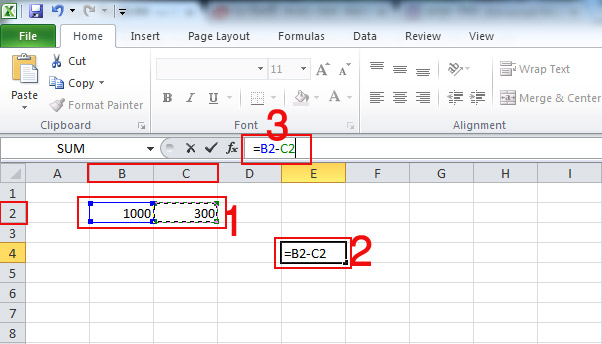
ধরুন একটি সংখ্যা ১০০০ ( যা সেল B2 তে আছে ) থেকে দ্বিতীয় সংখ্যা ৩০০ ( যা সেলে C2 তে আছে ) বিয়োগ করবো এবং ফলাফল টি বের করবো E4 সেলে। এ ক্ষেত্রে E4 সেলটিকে সিলেক্ট করে ফর্মুলা বারে লিখুন =B2-C2 , এবার এন্টার চাপুন, তাহলে E4 সেলে ফলাফল টি চলে আসবে। আমরা পূর্বেই বলেছি যে, ফর্মুলা ব্যবহারের সুবিধা হল কোন কারণে সংখ্যা ভুল হলে বা পরিবর্তন করলে ফলাফলের সেলটিতে ক্লিক করলে অটোম্যাটিক তা শুদ্ধ হয়ে যাবে।

 ইকবালস স্কুল